
Descarcă Carbonite Online Backup – Backup în Cloud Securizat pentru Windows și Mac
Prezentare generală
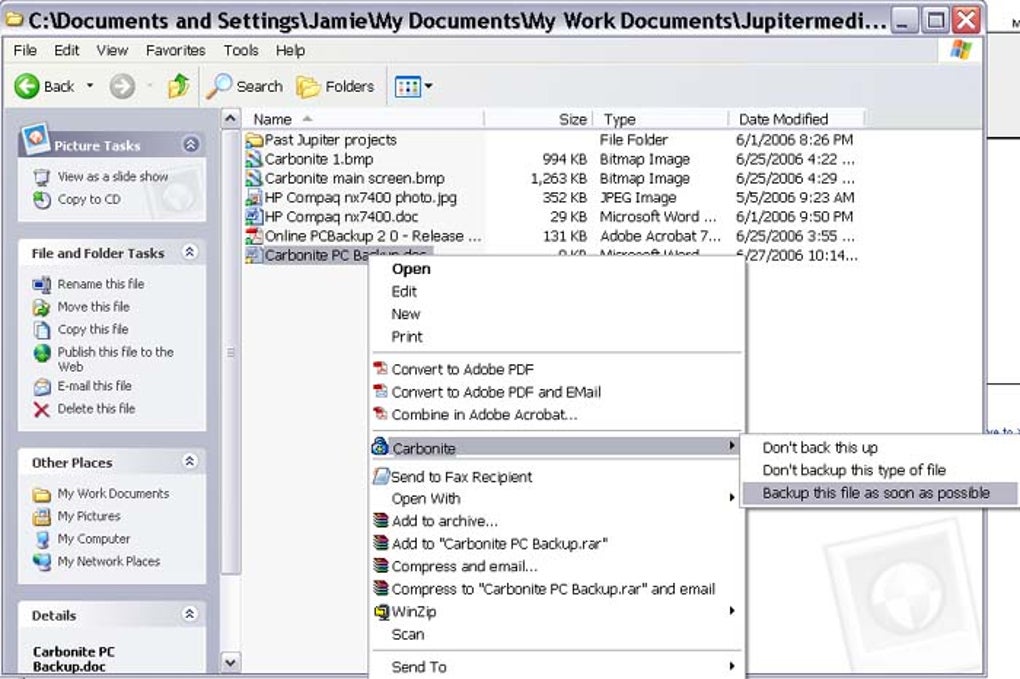
Carbonite Online Backup este un serviciu de protecție a datelor bazat pe cloud care îți permite să faci backup automat al întregului computer sau al fișierelor selectate pe un server remote. Proiectat atât pentru utilizatorii casnici, cât și pentru mici întreprinderi, software-ul funcționează în fundal, monitorizând în mod continuu modificările și încărcând noile date fără a necesita intervenție manuală. După o înregistrare rapidă pe site-ul Carbonite, instalezi clientul, îți alegi folderele pe care dorești să le protejezi și lasi serviciul să se ocupe de rest.
Punctul principal de vânzare este simplificarea „setează și uită-te”: odată configurat, nu mai trebuie să te gândești să pornești un backup, iar ai stocare nelimitată pentru tipurile standard de fișiere. Deși serviciul limitează fișierele video individuale la 2 GB, acoperă totuși documente, imagini, muzică, email-uri și fișiere sistem, oferind liniște în cazul unei defecțiuni hardware, a unui atac de tip ransomware sau al ștergerii accidentale. Carbonite oferă și versiuni anterioare, astfel încât să poți reveni la copii anterioare ale unui fișier, precum și un portal web unde poți recupera datele de pe orice dispozitiv conectat la internet.
Caracteristici principale
- Stocare nelimitată în cloud pentru tipurile standard de fișiere (documente, imagini, muzică etc.).
- Backup automat și continuu – nu este nevoie să planifici sau să-ți amintești să pornești manual.
- Suport pentru mai multe platforme: Windows 10/11 și macOS 10.13+.
- Istoric de versiuni pentru până la 30 de zile, permițând recuperarea versiunilor anterioare ale unui fișier.
- Portal de restaurare bazat pe web accesibil din orice browser sau dispozitiv mobil.
- Encriptare în timpul tranzitului (TLS) și în repaus (AES-256) pentru securitate maximă.
- Opțiuni de limitare a bandăi pentru a limita viteza de încărcare și a evita congestia rețelei.
- Backup pentru unități externe (cu licență suplimentară) pentru o protecție completă.
- Detectare ransomware care te avertizează atunci când detectează activitate suspectă.
- Asistență client 24/7 prin telefon, chat și email pentru ajutor rapid.
Instalare, utilizare și compatibilitate
Activarea Carbonite este intenționat simplă. În primul rând, accesează site-ul oficial Carbonite, alege un plan care îți corespunde nevoilor de stocare și finalizează procesul de înregistrare. După plată, vei primi un link de descărcare pentru instalator. Software-ul este compatibil cu următoarele sisteme de operare:
- Windows 10, Windows 11 (64-bit)
- macOS 10.13 High Sierra și ulterioare (64-bit)
Pasul de instalare:
- Rulează fișierul descărcat
CarboniteSetup.exe(Windows) sauCarboniteSetup.dmg(Mac). - Urmează indicațiile afișate pe ecran pentru a accepta acordul de licență și a selecta folderul de instalare.
- Autentifică-te cu credențialele create în timpul înregistrării.
- Alege modul de backup: „Backup complet PC” pentru tot, sau „Backup personalizat” pentru a selecta foldere specifice.
- Setează limitele de bandă dacă împarți conexiunea cu alți utilizatori; valoarea implicită este de 2 GB pe zi.
- Apasă „Start Backup” – clientul va începe scanarea discului tău și încărcarea fișierelor în cloud.
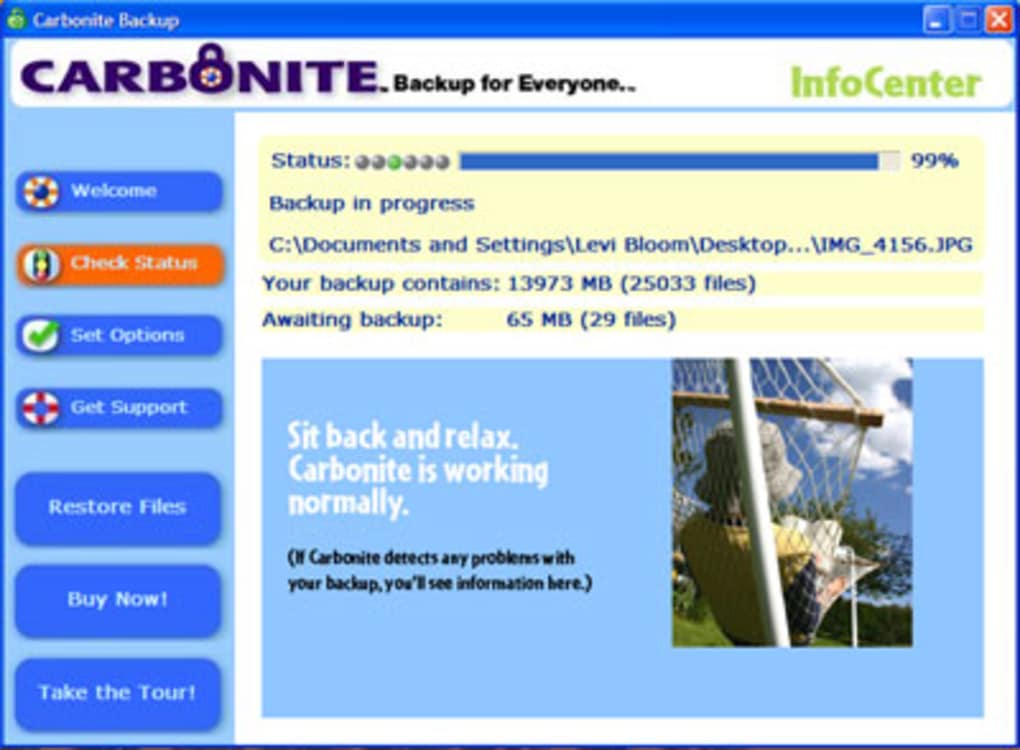
Odată ce backup-ul inițial se termină (ceea ce poate dura câteva ore în funcție de cantitatea de date și viteza internetului), Carbonite trece la modul incremental, încărcând doar modificările. Poți urmări progresul prin iconița din bara de stare (Windows) sau din bara de meniu (Mac). Restaurarea fișierelor este la fel de simplă: deschide portalul web Carbonite, navighează prin arborele de fișiere și apasă „Restaurează”. Poți descărca direct fișierele pe calculator sau cere o restaurare completă a sistemului pe un nou dispozitiv. Pentru utilizatorii cu bandă limitată, opțiunea „Throttle” îți permite să programi încărcările pentru orele de vârf, asigurându-se că activitatea zilnică nu este afectată.
Puncte tari, puncte slabe și întrebări frecvente
Puncte tari
- Stocare nelimitată pentru majoritatea tipurilor de fișiere elimină necesitatea de a gestiona cotele.
- Backup automat continuu elimină riscul de a uita backup-urile manuale.
- Encriptare puternică (TLS și AES-256) păstrează datele sigure atât în timpul tranzitului, cât și în repaus.
- Restaurare ușoară prin portal web sau clientul nativ.
- Versionare care permite recuperarea modificărilor recente sau a suprascrierilor accidentale.
- Suport pentru mai multe platforme atât pentru Windows, cât și pentru macOS.
- Asistență rapidă 24/7 pentru depanare și ajutor în recuperare.
Puncte slabe
- Fișiere video mai mari de 2 GB nu pot fi backup-uite în planul standard.
- Backup-ul complet inițial poate fi consumator de timp pe conexiuni mai lente.
- Nu există opțiune de stocare locală pentru utilizatorii care preferă o strategie de backup hibrid.
- Planuri de preț mai ridicate necesare pentru backup-ul unităților externe.
- Lipsa programări granulată – backup-urile rulează continuu, nu la anumite momente fixe.
Întrebări frecvente
Pot face backup la unitatea USB externă?
Da, dar trebuie să achiziționezi o licență suplimentară pentru fiecare unitate externă pe care dorești să o protejezi. Odată licențiată, Carbonite tratează unitatea externă ca orice volum intern.
Ce se întâmplă dacă pierd conexiunea la internet în timpul unui backup?
Clientul se oprește automat și reia când conexiunea este restaurată. Nu se pierde nicio dată și backup-ul continuă de la punctul în care a fost întrerupt.
Datele mele sunt adevărat private pe serverele Carbonite?
Carbonite encriptează toate fișierele cu AES-256 înainte ca acestea să părăsească calculatorul tău, iar cheile de encriptare sunt stocate doar pe dispozitivul tău. Acest lucru înseamnă că nici măcar personalul Carbonite nu poate citi fișierele tale.
Pot restaura backup-ul pe un calculator complet nou?
Absolut. După instalarea clientului Carbonite pe noul dispozitiv și autentificarea, poți iniția o restaurare completă a sistemului, care va reface fișierele, setările și chiar unele configurări ale aplicațiilor.
Cât timp păstrează Carbonite versiunile anterioare ale unui fișier?
Planurile standard păstrează până la 30 de zile istoric de versiuni. Planurile de nivel superior pot extinde acest interval, permițând recuperarea unor revizii mai vechi dacă este necesar.
Concluzie și apel la acțiune
Carbonite Online Backup oferă exact ceea ce promite tagline-ul său: o metodă simplă, sigură și practic nelimitată de a proteja viața ta digitală. Motorul său de backup automat continuu elimină eroarea umană, în timp ce encriptarea robustă și versionarea îți oferă încredere că fișierele tale sunt protejate atât împotriva defecțiunilor hardware, cât și a atacurilor malicioase. Deși limitarea de 2 GB pentru fișiere video și necesitatea licențelor suplimentare pentru unități externe pot fi un dezavantaj pentru utilizatorii avansați, propunerea generală de valoare rămâne puternică pentru majoritatea scenariilor casnice și pentru mici întreprinderi. Dacă cauți o soluție „setează și uită-te” care funcționează pe Windows și macOS, Carbonite merită o analiză serioasă.
Gata să-ți protejezi datele înainte ca următoarea catastrofă să apară? Descarcă Carbonite Online Backup acum și beneficiază de garanția de returnare a banilor în 30 de zile. Protejează-ți fișierele, protejează-ți liniștea de spirit.







